Раздел 3: Кодирование и обработка текстовой информации. - 10 ч
- Кодирование текстовой информации
- Правила набора текста
23.01.20- Работа с фрагментами
- Форматирование символов. Форматирование абзацев
- Создание текстовых документов. Форматирование символов и абзацев
- Шаблоны. Мастера
- Списки
- Вставка формул
- Работа с таблицами. Вставка оглавлений
Содержание
- Выводы
Введение
В этом уроке мы познакомимся с понятием текстового редактора, изучим интерфейс программы (на примере простейшего текстового редактора WordPad), рассмотрим основные возможности которые он предоставляет (любой другой). А так же научимся запускать программу, набирать текст, перемещаться по тексту, сохранять работу с текстом в файл.
Инструмент для набора текста
Прежде чем говорить о наборе текста поговорим о том, с помощью чего производится набор на компьютере
Вопросы:
- Назовите устройство для набора текста на компьютере
- На какие основные группы (блоки клавишь) разделена клавиатура?
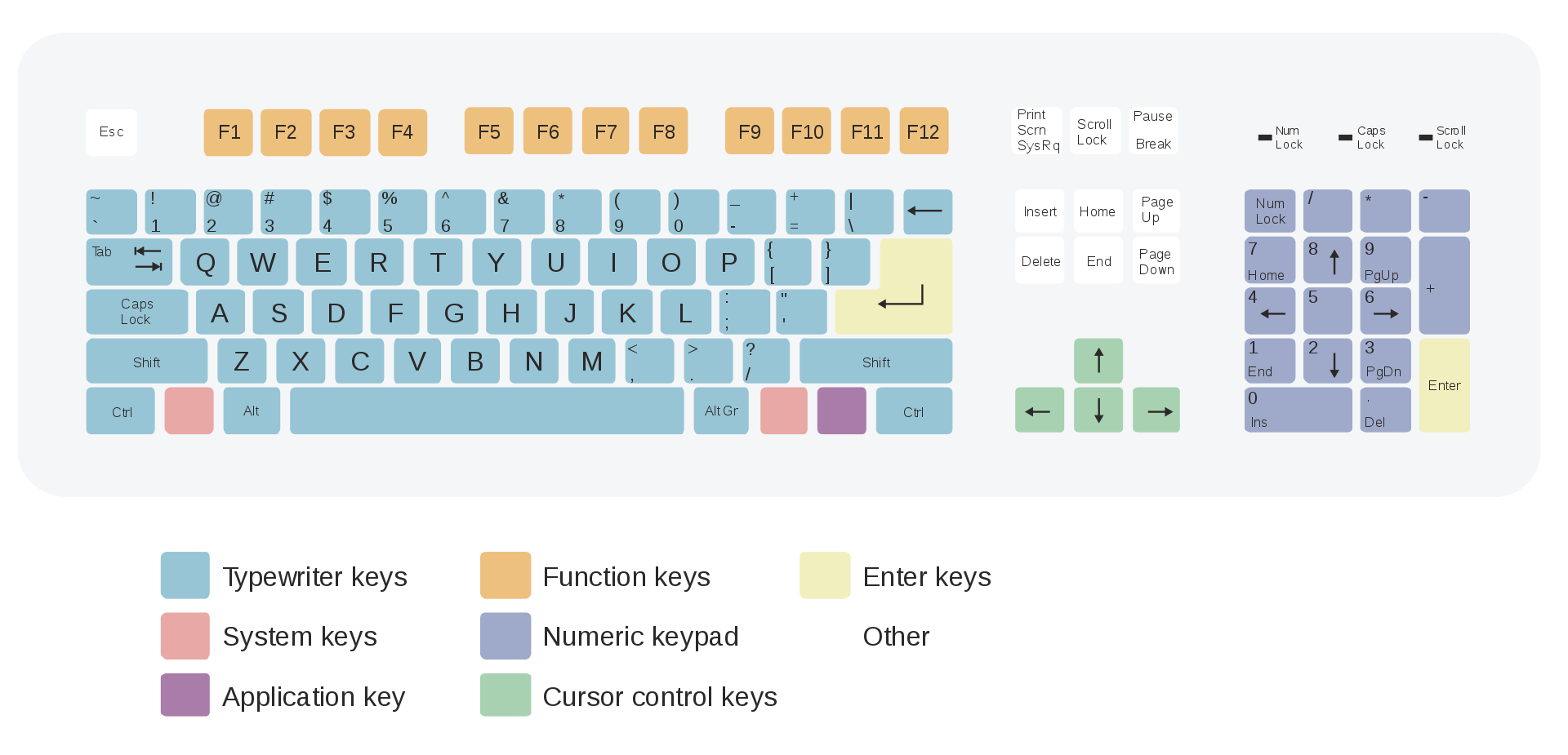
Названия основных групп клавишь на клавиатуре
- Буквенно–цифровой блок
- Клавиши цифровой клавиатуры (
Num Lock,1-0,+,-,*,/и некоторые другие)Num Lock- производит включение или отключение дополнительной цифровой клавиатуры
- Функциональные клавиши (
F1-F12) - Клавиши управления курсором (
↑,↓,←,→,Home,End,PageUp,PageDown)Home– перемещает курсор на начало текущей строкиEnd– перемещает курсор на конец текущей строкиPageUp– перемещает курсор на страницу вверхPageDown– перемещает курсор на страницу вниз
- Клавиши управления - предназначены для выполнения определённых действий, могут использоваться отдельно или в сочетании с другими клавишами (
Esc,Tab ↹,Ctrl,Alt,← Backspace,↵ Enter,PrtSc/Print Screen,Ins/Insert,Num Lock,Del/Delete,Scroll Lock,Pause - Break,⊞ Win)Caps Lock- включает режим ввода заглавных (прописных) буквBackspace/Delete- производят удаление текста перед / после(за) курсором ввода
- Клавиши-модификаторы - предназначены для изменения (модификации) действий других клавиш (
⇧ Shift,Ctrl,⇪ Caps Lock,Alt,AltGr(праваяAlt) и⊞ Win) - Специализированные клавиши - мультимедийные (регулировка громкости, переключение музыкальных композиций и др.), для быстрого вызова программ (калькулятор, браузер и др.)
Текстовые редакторы и их возможности
Определение
Текстовый редактор (далее ТР) — это программа, используемая специально для ввода и редактирования текстовых данных.
Примеры текстовых редакторов:
- WordPad (простейший, входит в состав прилагаемого к ОС Windows ПО)
- Microsoft Word (платный)
- LibreOffice (бесплатный)
- … и др.
Основные функции ТР
- Набор текста с его последующим сохраненим
- Редактирование текста (выделение необходимых участков текста или целых блоков, для их переноса в новое место или удаления)
- Форматирование текста (изменение размера и вида используемого в тексте шрифта (как для всего текста в целом, так и для разных его частей), задание жирного или курсивного начертания, цвета текста, нижнего или верхнего индекса)
- Создание электронных таблиц и диаграмм, а так же запись научных формул
- Вставка в файл различных объектов (изображения, звуковые файлы, видеофайлы)
- Поиск орфографических ошибок
- Подготовка текста к печати (разбивка на страницы, создание колонотитулов, предварительный просмотр и тп.) и печать
- В качестве примера одной из автоматических функций, можно упомянуть возможность создавать оглавление документа по его заголовкам
Интерфейс ТР WordPad
Для запуска программы выполним последовательность переходов Пуск -> Программы -> Стандартные -> WordPad
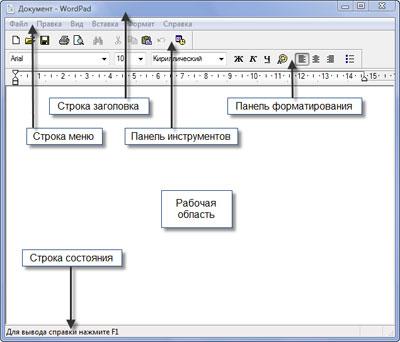
- Строка заголовка - отображает название документа (файла) и название самой программы
- Строка меню - содержит все доступные команды по работе с программой
- Панель инструментов - в данную панель вынесены кнопки наиболее часто используемых комманд (если задержать указатель мыши над кнопкой, то получим всплывающую подсказку с описанием действия которое она выполняет)
 Создать - создаёт новый документ
 Открыть - открывает существующий документ
 Сохранить - сохраняет активный документ
- Панель форматирования - содержит кнопки быстрого доступа к командам форматирования текста
- Рабочая область - отображение текстовых данных с которыми происходит работа
- Строка состояния - отображает некоторую дополнительную информацию
Основные правила набора текста
- Строчные буквы, цифры, знаки
-,=и др. набираются простым нажатием клавиш - Прописные (заглавные) буквы, знаки на цифровых клавишах (верхний ряд) набираются при нажатой специальной клавише
Shift - Нажимать клавишу
Enterнадо только в конце абзаца (при достижении текстом правого края страницы / окна, он автоматически переносится но следующую строку) - Пробелы (для самостоятельного ознакомления)
- Между словами ставится один пробел
- Пробел ставится ПОСЛЕ, а не до
- Двоеточия
: - Вопросительного знака
? - Восклицательного знака
! - Многоточия
... - Закрывающейся скобки
) - Закрывающейся кавычки
"
- Двоеточия
- Пробел ставится ДО, а не после
- Открывающейся скобки
( - Открывающейся кавычки
"
- Открывающейся скобки
- Пробел ставится ДО и ПОСЛЕ тире
— - Пробел НЕ СТАВИТСЯ
- После открывающейся скобки
( - После открывающейся кавычки
" - До и после дефиса
-
- После открывающейся скобки
На заметку
Дефис — соединительный знак, знак деления, который разделяет части слова (-)
Тире — один из знаков препинания (—)
Задания на уроке
Задание 1
Наберите в ТР следующий текст с сохранением полной идентичности приведенному экземпляру (заглавные буквы, знаки пунктуации, др.)
Текст №1
Если ты хороший мальчик, то не суй в розетку пальчик, проводами не играй: неизвестно, есть ли рай?
Текст №2
Формула определения количества информации: N=2i, где N – мощность алфавита (количество символов), i – количество бит (информационный вес символа).
Задание 2
Запишите и продолжите фразу
Сегодня я узнал…
У меня получилось…
Теперь я смогу…
Было интересно…
Было трудно…
Задание 3
Сохраните результат работы в файл с названием {номер класса} - {Фамилия Имя}.{расширение} на рабочий стол.
Задания к следующему уроку
- Изучить конспект.
- Знать как печатать заглавные буквы, а так же основные знаки пунктуаций, ковычек (одинарные и двойные), скобок (круглые, фигурные, квадратные) и математических операторов.
- Уметь создавать новый текстовый документ, сохранять его и открывать для последующей работы.